


Guide
Slik oppdaterer du nettsiden selv
Nye åpningstider, en pris som har endret seg, et bilde fra i fjor. Det tar to minutter å rette — hvis du kan gjøre det selv. Her forklarer vi hva som skal til, hva du bør se etter, og hvordan det fungerer hos oss.
02
Det dyreste er ikke endringen du betaler for
Tenk på alt som står feil på nettsiden din akkurat nå. Åpningstidene i julen som ble stående til februar. Prisen som gikk opp i januar. Bildet av lokalet fra før oppussingen. Kollegaen som sluttet i fjor vår.
Hver av dem er en femminutters jobb. Men når de krever en e-post, et svar, en avtale om når det passer og en faktura etterpå, blir de stående. Ikke fordi du ikke bryr deg, men fordi terskelen er høyere enn saken føles verdt der og da.
Det er der regningen ligger. Ikke i timeprisen for én tekstendring, men i alle endringene som aldri blir gjort. En nettside som ikke stemmer forteller kundene noe om bedriften, og det er sjelden det du hadde tenkt å fortelle dem.
03
Tre vanlige måter å løse det på
De fleste bedrifter havner på én av tre. Alle kan fungere, men de koster ulikt, og ikke alltid der du tror.
-
Byggesett
Du kan endre alt selv. Problemet er at du kan endre alt: det er ingen forskjell på å rette en åpningstid og å dra en overskrift ut av stilling. Mange tør derfor ikke røre siden etter at den er satt opp, eller de rører den, og den ser gradvis mindre profesjonell ut.
-
WordPress
Fleksibelt og utbredt, men det er et system du må lære. Oppdateringer må følges opp, temaer og utvidelser må holdes i takt, og redigeringen skjer i et grensesnitt som ikke ser ut som nettsiden din. Mange ender med å betale noen for å gjøre endringene likevel.
-
Byrå uten panel
Nettsiden ser bra ut, og du slipper å tenke på det tekniske. Men hver endring er en henvendelse. Det fungerer greit for de store tingene og dårlig for de små, og det er de små det er flest av.
Fellesnevneren er at valget sjelden står mellom kontroll og trygghet. Det står mellom et verktøy som lar deg gjøre for mye, og et som ikke lar deg gjøre noe.
04
Hva «redigere selv» bør bety
Nesten alle løsninger sier at du kan redigere selv. Ordet dekker svært ulike ting. Fire krav skiller det som faktisk blir brukt fra det som blir stående ubrukt.
-
Du ser den ekte siden mens du redigerer
Ikke et skjema i en tabell, og ikke en forhåndsvisning som ligner. Du skal se teksten der den faktisk står, klikke på den og skrive.
-
Du ser endringen før noen andre gjør det
Å lagre og å publisere bør være to forskjellige handlinger. Ellers tør du ikke begynne på noe du ikke rekker å bli ferdig med.
-
Du kan ikke ødelegge designet
Det holder ikke at du blir bedt om å la være. Verktøyet bør ikke gi deg muligheten i det hele tatt, da slipper du å være forsiktig.
-
Du trenger ikke lære et system
Krever det et kurs og en manual, blir det ikke brukt av en bedrift med tre ansatte og nok å gjøre fra før.
05
Slik kommer du i gang hos oss
Du får din egen adresse å logge inn på, og ett passord som gjelder bedriften. Første gang du logger inn må du bytte passordet til noe bare dere kjenner. Deretter står du innlogget et døgn av gangen, så du slipper å logge inn på nytt hver gang du skal rette en linje.
Grunnpakken inkluderer en gjennomgang av panelet på 30 minutter.
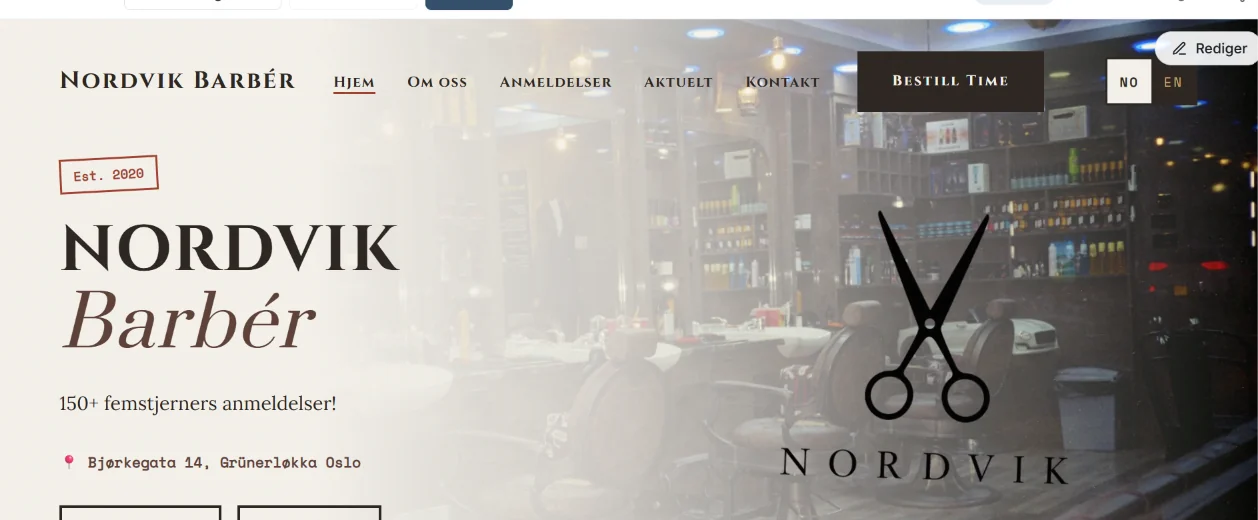
Gjennomgangen viser hele panelet i bruk. Du ser hvordan tekst rettes og bilder byttes rett på siden, hvordan oversettelsen fungerer i kontekst på flerspråklige nettsteder, og hvordan nyheter og artikler blir til. Skal du ta med deg én ting uten å se den: du gjør endringene selv, på siden slik den faktisk ser ut, uten å be oss om hjelp.
06
Du klikker på teksten der den står
Det er hele mekanikken. Du åpner nettsiden i panelet, klikker på det du vil rette, og skriver. Det du ser mens du redigerer er ikke en etterligning av nettsiden din — det er nettsiden din.
Dette kan du endre selv:
- tekst, hvor som helst på siden
- fet skrift, kursiv og lenker inne i teksten
- bilder og bakgrunnsbilder
- utsnittet på et bilde, hvis motivet havner feil
- bildebeskrivelse, som brukes av skjermlesere og søkemotorer
- hvor en lenke går
- nyheter og artikler: legge til, endre og fjerne
Med andre ord alt som er innhold. En pris, en åpningstid, et navn, et bilde, en beskrivelse som ikke stemmer lenger.
07
Nyheter og artikler
Nyhetsdelen er ikke noe alle nettsteder har. Den bygges inn når vi lager nettstedet, på samme måte som flerspråklig. Har dere den, fungerer den slik.
En nyhet er kort og legger seg i nyhetslista. En artikkel er lengre og får sin egen side automatisk. Du lager ikke siden — den blir til idet du skriver artikkelen. Adressen blir noe slikt som /aktuelt/tittelen-paa-artikkelen, der første ledd følger det nyhetsdelen heter hos dere.
Inne i en artikkel har du mer å gå på enn ellers på siden:
- mellomtitler
- punktlister og nummererte lister
- sitater
- bilder
- faktabokser
- knapper
Artikkelen havner ikke i menyen. Den dukker opp i nyhetslista med en «Les mer»-lenke inn til sin egen side. Skal noe ligge fast i menyen, er det fortsatt en side vi lager.
Også her gjelder det samme prinsippet som ellers i panelet: designet bestemmer utseendet, du bestemmer innholdet. I praksis betyr det at
- innholdet er en loddrett rekkefølge — ingen spalter, ingen tekst som flyter rundt bilder, ingen fri plassering
- bilder går alltid i full bredde i tekstkolonnen
- det finnes ingen tabeller, ingen videoinnbygging og ingen farger eller skriftstørrelser å velge
- en knapp må peke på noe som faktisk finnes på nettstedet
Det siste er verdt å merke seg: panelet nekter å lagre en knapp som ikke går noe sted. Du får altså ikke laget en død lenke i en artikkel, selv om du skulle prøve.
08
Anmeldelser legger du inn selv
Har dere fått en god tilbakemelding, er det dere som velger om den skal stå på siden.
Du skriver to ting: hva som ble sagt, og hvem som sa det. Ikke mer.
Stjernene er en del av designet, ikke noe du setter. Alle kort får den samme raden, slik at seksjonen ser lik ut uansett hvem som står der.
Ingenting hentes automatisk fra Google eller andre steder. Anmeldelsene er de dere faktisk har fått, skrevet inn av dere — og de vises i sin egen seksjon, der designet plasserer dem.
Én ting å vite på forhånd: anmeldelser oversettes ikke ennå. Har dere nettstedet på flere språk, står de på hovedspråket.
09
Du trenger ikke sitte ved en PC
Panelet fungerer på mobil, med den samme forhåndsvisningen og de samme knappene som ellers.
Ser du en skrivefeil mens du står på jobb, retter du den på telefonen og publiserer derfra. Det er den samme siden, det samme utkastet og den samme publiseringsknappen — bare på en mindre skjerm.
10
Du kan ikke ødelegge designet, og det er poenget
Skrifttyper, farger og layout er låst. Det er ikke fordi knappene mangler, men fordi verktøyet ikke kjenner den slags i det hele tatt.
Tekstfeltene ute på sidene kjenner tre ting: fet, kursiv og lenke. Alt annet finnes ikke for dem. Artikler er et unntak, som vi så på i seksjonen om nyheter og artikler. Limer du inn et avsnitt fra Word — med Times New Roman i 14 punkt og en blå lenkefarge fra 2011 — kommer det inn som ren tekst i sidens egen skrift. Formateringen følger ikke med, rett og slett fordi det ikke finnes noe sted for den å ta.
Bilder følger samme prinsipp. Et nytt bilde arver formen til det gamle: serveren beskjærer det til nøyaktig samme sideforhold. Et stående mobilbilde kan altså ikke dytte resten av siden ut av stilling. Havner motivet feil i utsnittet, justerer du utsnittet.
Du kan heller ikke lage nye sider i menyen. En ny menyside er noe vi lager, og den bestilles som et tillegg. Artikler er unntaket: de får sin egen side automatisk, men de legger seg i nyhetslista — ikke i menyen.
Meny, bunntekst og knappene som går igjen på alle sider, endrer vi — ikke du. Det er et bevisst valg, ikke noe vi glemte å bygge. Slike ting skal finnes ett sted. Endres de fra hver enkelt side, ender dere før eller siden med sider som ikke ser like ut.
Summen er verdt å si tydelig: du kan endre alt som er innhold, og ingenting som er design. Det er nettopp derfor du kan gå inn en fredag ettermiddag og rette en pris uten å lure på om du har ødelagt noe.
11
Ingenting er synlig før du sier fra
Alt du gjør er et utkast. Utkastet ligger lagret på serveren, ikke i nettleseren din — det overlever at du lukker fanen, at du bytter maskin, og at du kommer tilbake dagen etter.
Når du er ferdig får du opp en liste over dine egne endringer. Du kan klikke deg til hver enkelt og se den der den står på siden, angre en enkelt av dem, eller forkaste alt sammen. Er du fornøyd, publiserer du selv. Da tar det under et minutt før det er synlig for andre.
I praksis betyr det at du kan begynne på noe uten å bli ferdig. Du kan skrive halve teksten mandag og resten torsdag. Ingen ser noe før du trykker publiser.
12
Hva skjer hvis noe blir feil
Her er det ærlige svaret: etter at du har publisert, finnes det ingen angreknapp for deg. Det er ingen versjonshistorikk du kan bla i og hente en gammel utgave fra. Veien tilbake er å rette teksten og publisere på nytt, som tar like kort tid som det tok å gjøre feilen.
Grunnen til at det går bra likevel er forhåndsvisningen. Den er ikke en tilnærming til hvordan siden blir — den er siden. Ser det riktig ut der, ser det riktig ut for kundene dine. Sikkerhetsnettet ligger altså før publisering, ikke etter, og det er et bedre sted å ha det.
Er det noe større som har gått galt, ta kontakt. Vi kan hente tilbake en tidligere versjon av siden.
13
Hvis nettsiden finnes på flere språk
Flerspråklig nettside er et tillegg, ikke en del av grunnpakken. Har dere det, fungerer redigeringen slik:
Du bytter språkversjon i panelet og redigerer én om gangen, så du ser hva du faktisk skriver. Trenger du en oversettelse, ber du om et forslag med én knapp — enten for det ene feltet du står i, eller for hele siden på én gang. Tar du hele siden, viser panelet hvor mange felter som mangler oversettelse, og fyller dem alle. Forslagene havner i forhåndsvisningen som alt annet: du leser gjennom, retter det du vil ha annerledes, og publiserer selv.
Panelet publiserer aldri en oversettelse på egen hånd, og det overskriver aldri en tekst et menneske har rettet. Har du finpusset en setning, blir den stående som du skrev den.
14
Når du bør gjøre det selv, og når du bør spørre
-
Gjør det selv
Åpningstider, priser i teksten, nye bilder fra jobb, en ansatt som har sluttet eller begynt, en nyhet, en beskrivelse som er blitt utdatert. Alt som er innhold i noe som allerede står der.
-
Spør oss
En ny side i menyen, en ny seksjon på en side som finnes, endringer i design eller struktur, eller en ny funksjon. E-poststøtte er inkludert, og vi svarer normalt innen 24 timer — ofte raskere.
Tommelfingerregelen er enkel: skal du endre ordene i noe som allerede står der, gjør det selv. Skal det stå noe et sted som ikke finnes ennå, send en e-post.
15
Hva du bør spørre om, uansett hvem som lager nettsiden
Dette gjelder like mye om du velger noen andre enn oss. Seks spørsmål som avgjør om du kommer til å bruke løsningen, eller bare ha den:
- Ser jeg den ekte siden mens jeg redigerer, eller fyller jeg ut et skjema ved siden av?
- Kan jeg se endringen før den blir synlig for andre?
- Kan jeg ødelegge designet — og hva hindrer meg i det?
- Hva skjer hvis jeg limer inn tekst fra Word?
- Hva kan jeg ikke gjøre selv, og hva koster det å få gjort?
- Hva skjer hvis jeg publiserer noe feil?
Får du vage svar på disse, er det som regel fordi løsningen ikke tåler presise. Særlig det tredje spørsmålet er verdt å presse på: «du bør la være» er et annet svar enn «det går ikke an».
Vet dere ikke hva som står feil på dagens nettside?
Start med en gratis nettsidesjekk og få 3–5 konkrete forbedringspunkter for førsteinntrykk, struktur, SEO-grunnlag, mobil og kontaktflyt.
16
Ofte stilte spørsmål om å oppdatere nettsiden selv
Prøv panelet selv, uten å avtale noe
Panelet står oppe på et demo-nettsted, Nordvik Barbér. Det er åpent for alle, og du trenger verken konto eller avtale for å gå inn.
- Du redigerer tekst og bilder rett på siden, slik en kunde ville gjort.
- Du får ditt eget utkast, og ingen andre besøkende ser endringene dine.
- Ingenting publiseres noe sted, og ingenting påvirker et ekte nettsted.
- Økta nullstilles etter omtrent en halvtime uten aktivitet.
- Bilder byttes fra et ferdig utvalg, ikke ved opplasting.
- Du kan også prøve artikkel- og nyhetsredigering, med tittel, ingress, brødtekst og blokker du kan flytte.
Publisering, oversettelse og opplasting av egne bilder er slått av i prøveversjonen, og du kan verken opprette eller slette artikler. Resten av redigeringen virker som hos en kunde.
17
Vil dere se hvordan en ny nettside kan se ut?
Start med et gratis førsteutkast. Da får dere en konkret retning før dere bestemmer dere for løsning, omfang og videre samarbeid.